
Suivre le gaspillage alimentaire en cuisine et ce qu’il coûte
Notez en quelques secondes ce qui est jeté et pourquoi, voyez ce que cela coûte par jour, par motif et par produit, et suivez les restes de buffet — pas à pas.

Toute cuisine jette des aliments : des parures, un bac trop produit, une livraison arrivée abîmée, des assiettes qui reviennent à moitié pleines. Le plus souvent, ce n'est qu'une impression — « on jette beaucoup » — parce que personne ne le note et que personne ne sait ce que cela coûte.
Le journal des pertes d'AKROUN FOOD AI en fait un chiffre. Noter une perte prend quelques secondes, l'application calcule le coût à partir de vos prix et de vos recettes, et un rapport montre où part l'argent.
Le journal des pertes fait partie du forfait Chef Pro. Il se trouve dans le menu sous Suivi → Journal des pertes.
Pourquoi noter les pertes
| Ce que vous voyez | Ce que vous pouvez en faire |
|---|---|
| Le coût par jour | Repérer les mauvais jours et ce qui s'y est passé. |
| Les premiers motifs | Parures, surproduction et produits avariés ont chacun leur solution : une meilleure découpe, des lots plus petits, des commandes plus justes. |
| Les produits qui coûtent le plus | En commander moins, mieux les stocker ou les écouler dans une suggestion du jour. |
| Les pertes en part des ventes | Un seul chiffre à suivre semaine après semaine. |
Pas à pas
1. Noter ce qui a été jeté
Ouvrez Journal des pertes. Dans Noter une perte, choisissez de quoi il s'agit :
- Article du stock — un produit de votre stock. Le coût vient de son prix dans l'inventaire.
- Plat (portions) — une de vos recettes, en portions. Le coût par portion vient de la recette.
- Autre chose — tout ce qui n'est ni dans votre stock ni dans vos recettes, avec un coût par unité facultatif.
Sous Qu'est-ce qui a été jeté ? tapez le début du nom et choisissez dans la liste. Saisissez la Quantité et l'unité, la date, puis touchez le motif sous Pourquoi ? — par exemple Avarié, Date limite dépassée, Parures de préparation ou Trop produit. Ajoutez une note si besoin (« Livré abîmé — signalé au fournisseur »). Le coût s'affiche pendant la saisie. Appuyez sur Noter la perte.
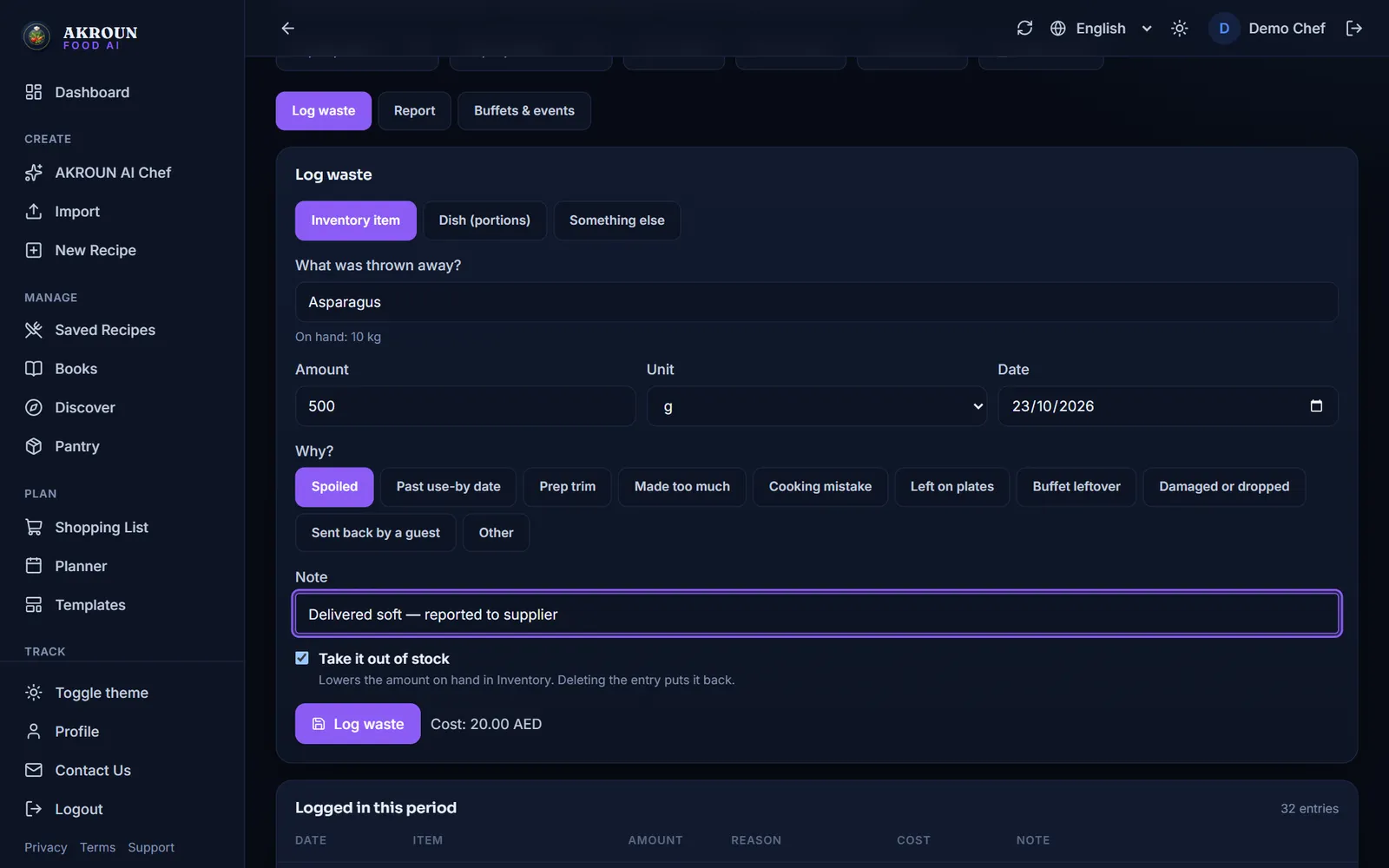
Cochez Retirer du stock si la perte doit aussi diminuer la quantité en stock dans l'inventaire. Si vous supprimez l'entrée plus tard, le stock est remis.
2. Noter depuis votre téléphone
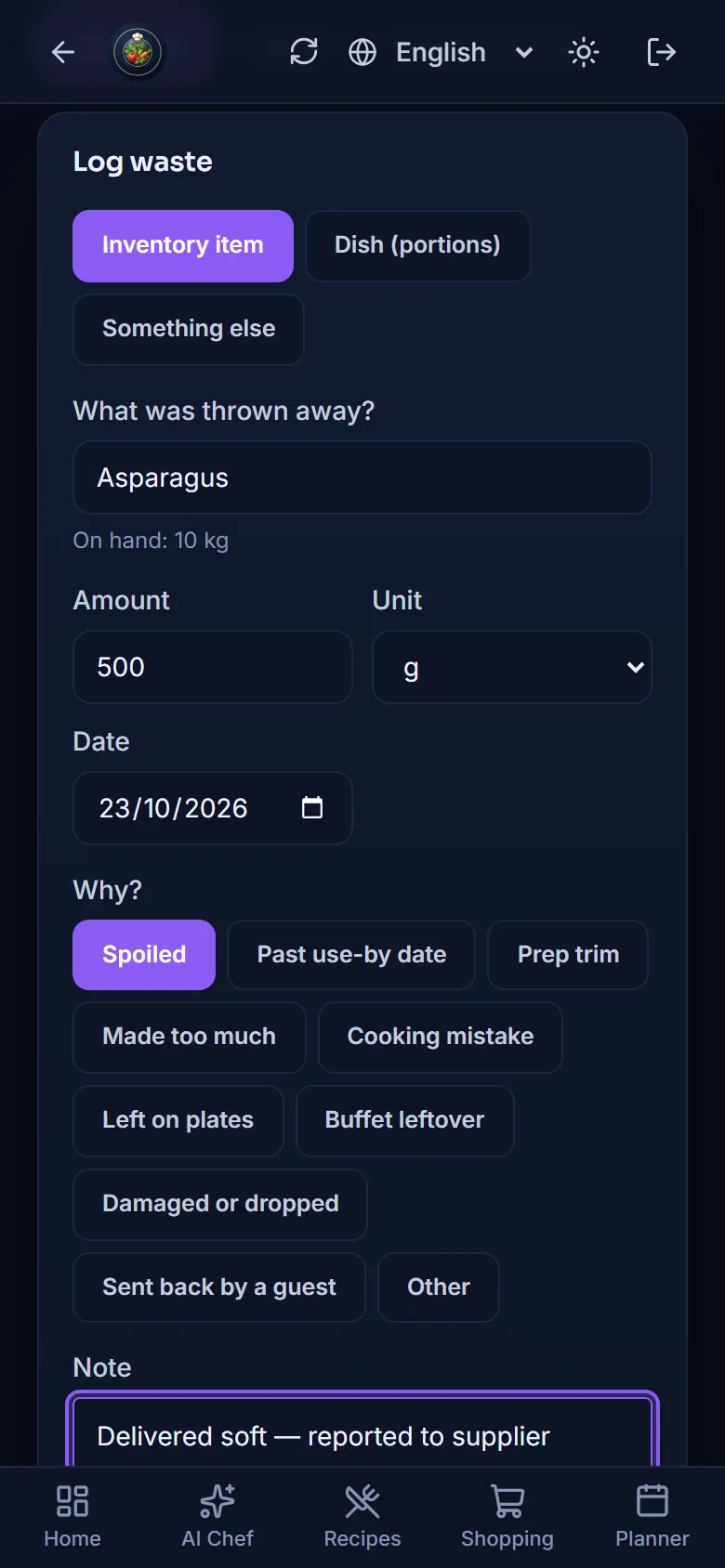
Le même écran fonctionne sur un téléphone : la personne qui jette peut noter la perte sur place, en cuisine.
3. Vérifier et corriger la liste
Tout ce qui a été noté sur la période est listé sous le formulaire : date, produit, quantité, motif, coût et note. Le crayon permet de changer la date, le motif, la note ou la quantité, la corbeille de supprimer une entrée. Une entrée marquée Retiré du stock garde sa quantité : supprimez-la (le stock est remis) et notez-la à nouveau.
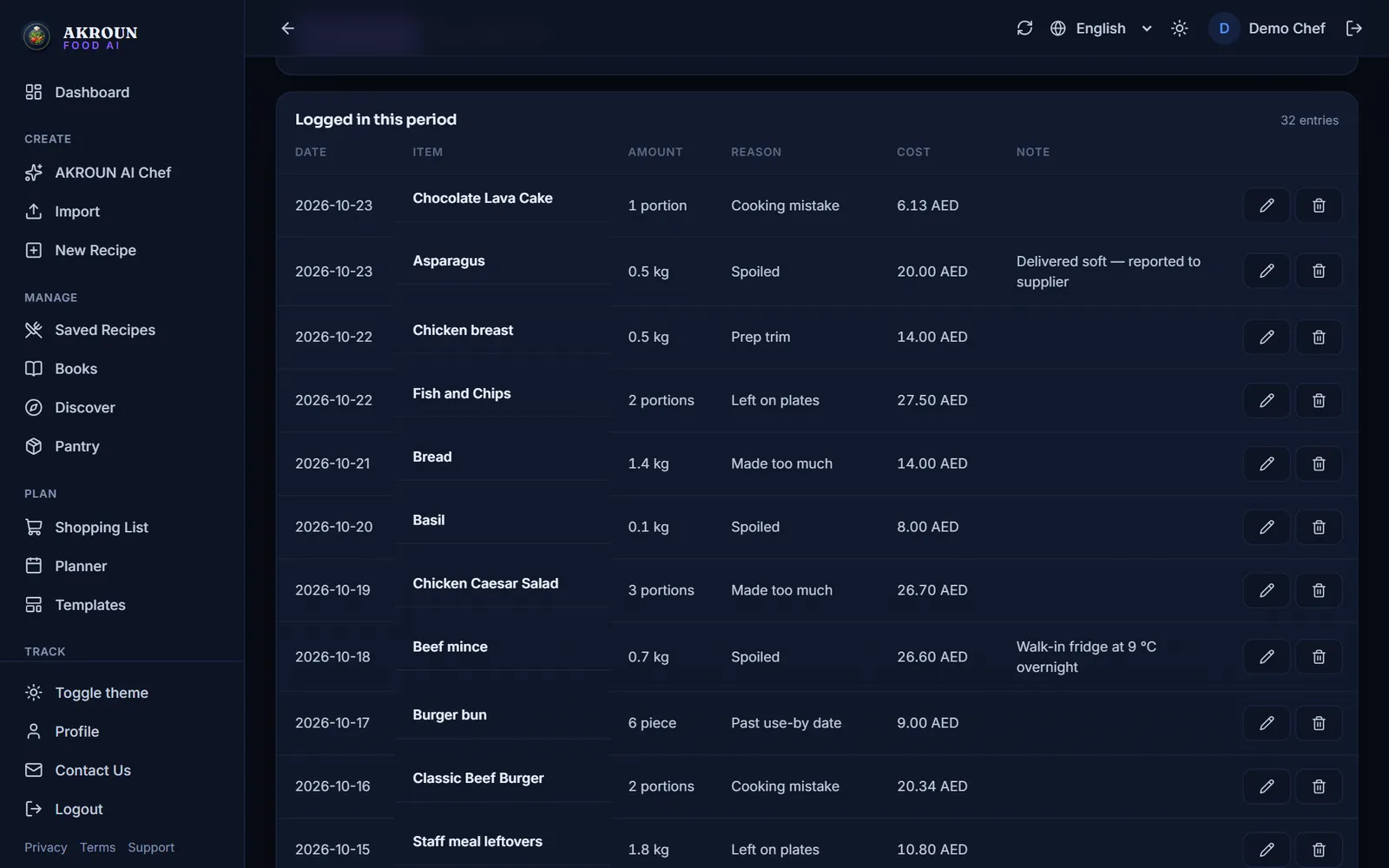
Le coût est fixé au moment où vous notez la perte : un changement de prix la semaine prochaine ne réécrit jamais les pertes de cette semaine. Quand un coût ne peut pas être calculé — un produit sans prix dans l'inventaire, ou une recette dont certains ingrédients n'ont pas de prix — l'entrée affiche Coût inconnu, jamais 0. Ajoutez le prix dans l'inventaire et les entrées suivantes seront chiffrées.
4. Lire le rapport
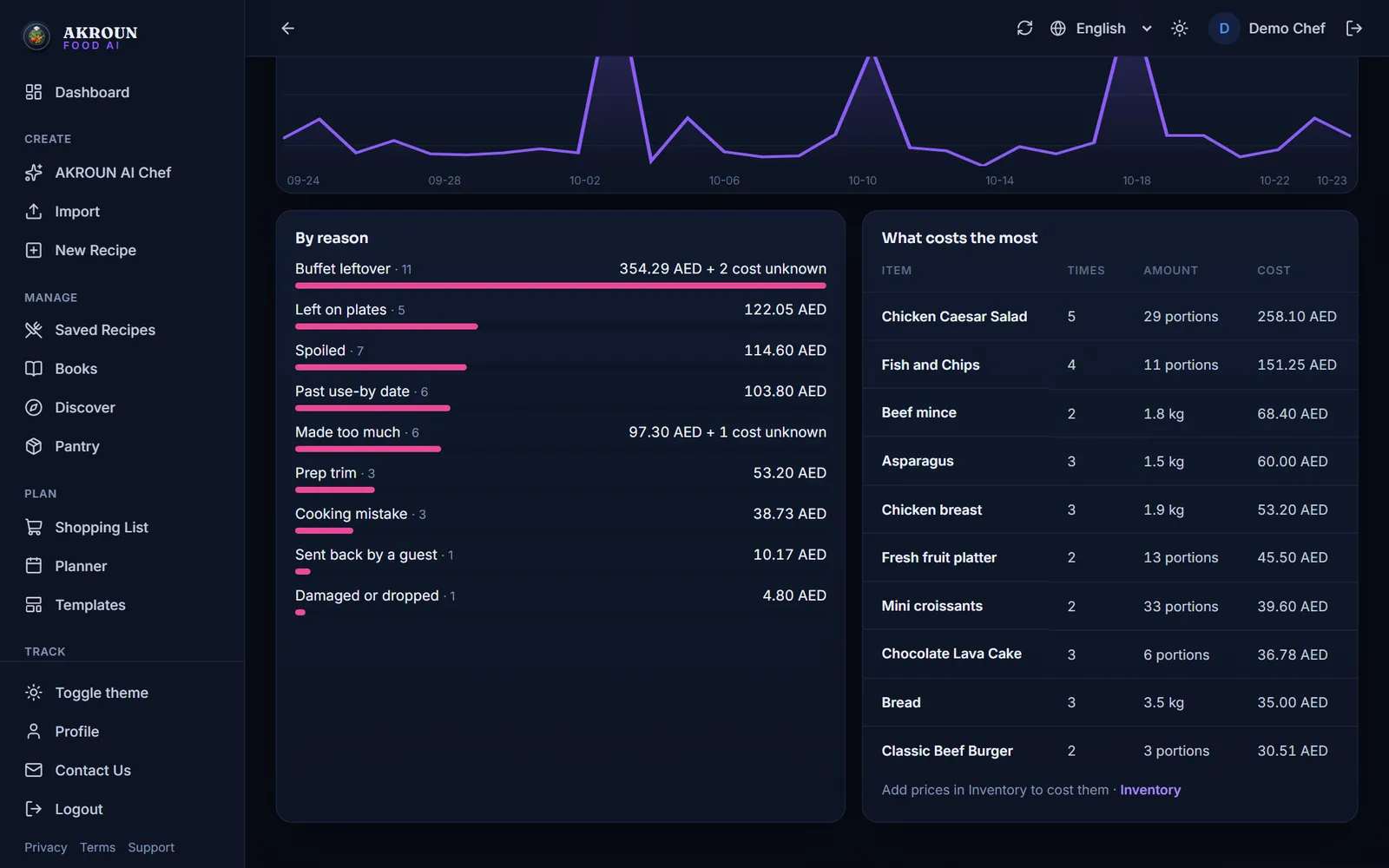
Ouvrez Rapport. Choisissez la période en haut (7 derniers jours, 30 derniers jours, 90 derniers jours ou vos propres dates). Vous voyez le coût des pertes, Pertes / ventes (quand vous saisissez vos ventes dans le P&L quotidien), le premier motif et le nombre d'entrées au coût inconnu, avec le coût des pertes par jour.
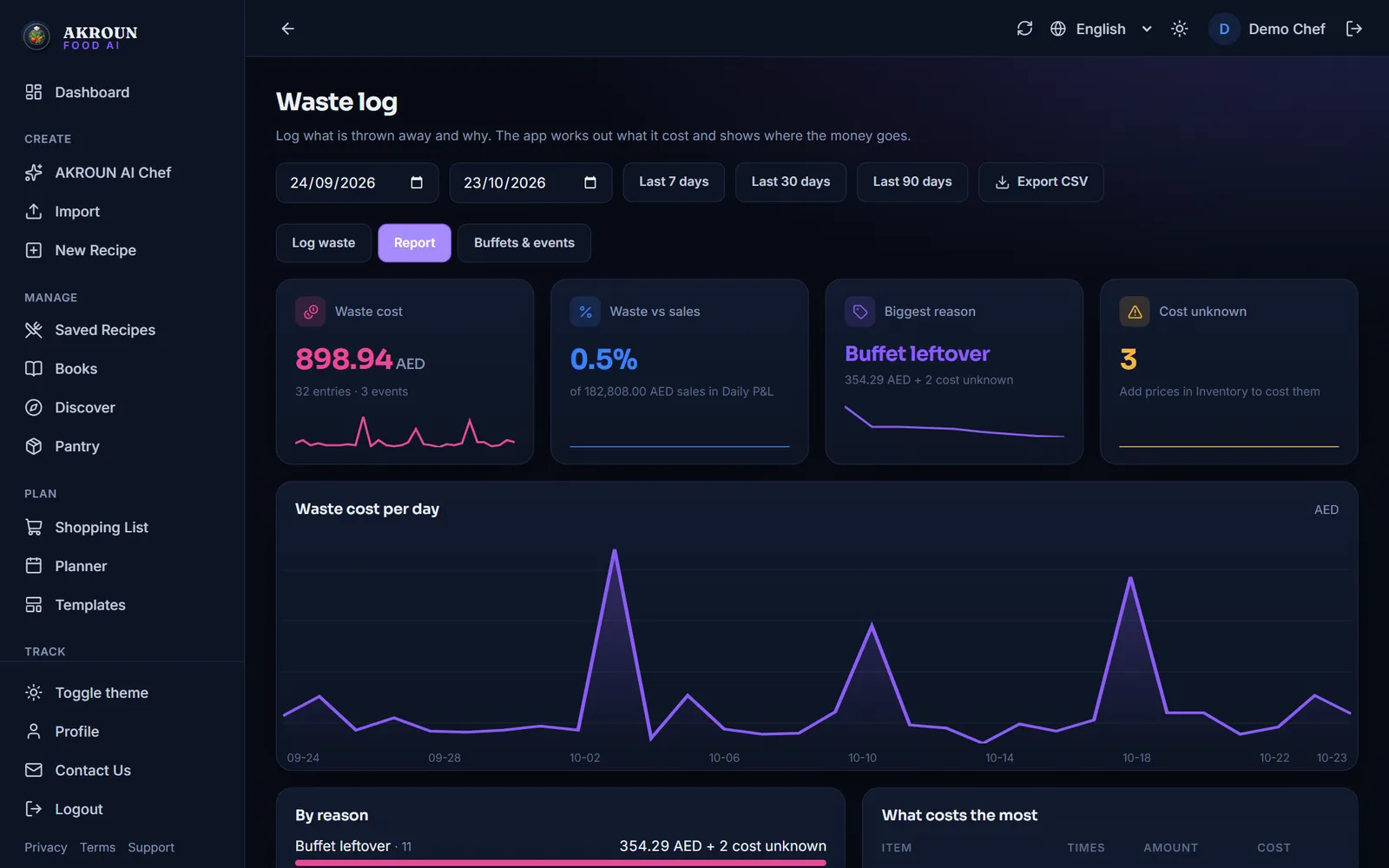
Plus bas, Par motif montre où part l'argent et Ce qui coûte le plus liste les produits à traiter en premier. Exporter en CSV vous donne tout dans un tableur.
5. Suivre les buffets et les événements
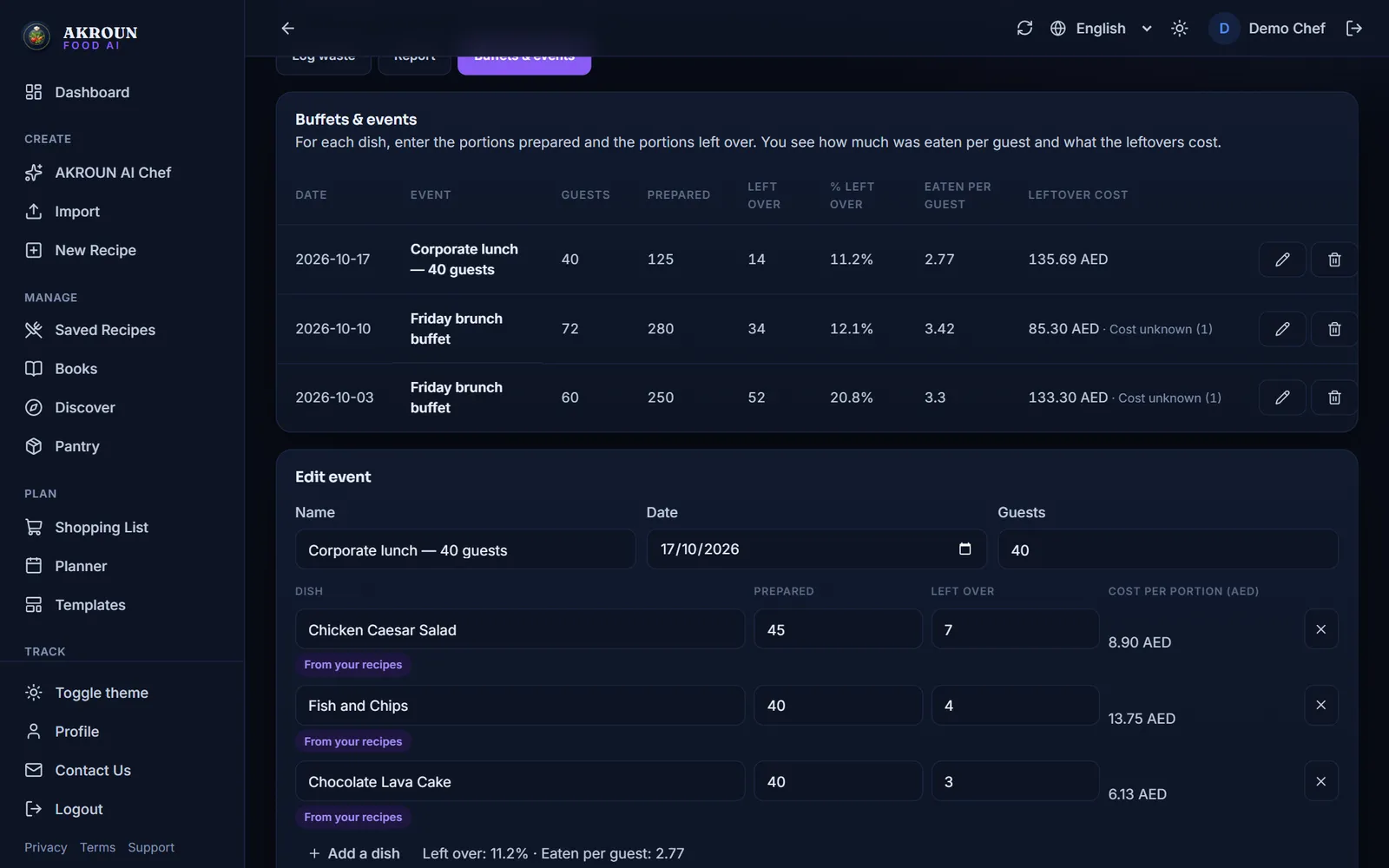
Dans Buffets et événements, appuyez sur Nouveau buffet ou événement. Donnez un nom, la date et le nombre d'invités, puis ajoutez chaque plat : choisissez une de vos recettes ou tapez un plat, et saisissez les portions Préparées et les portions Restantes. Pour un plat tapé, vous pouvez indiquer son coût par portion ; pour une recette, l'application le prend dans la recette. Appuyez sur Enregistrer l'événement.
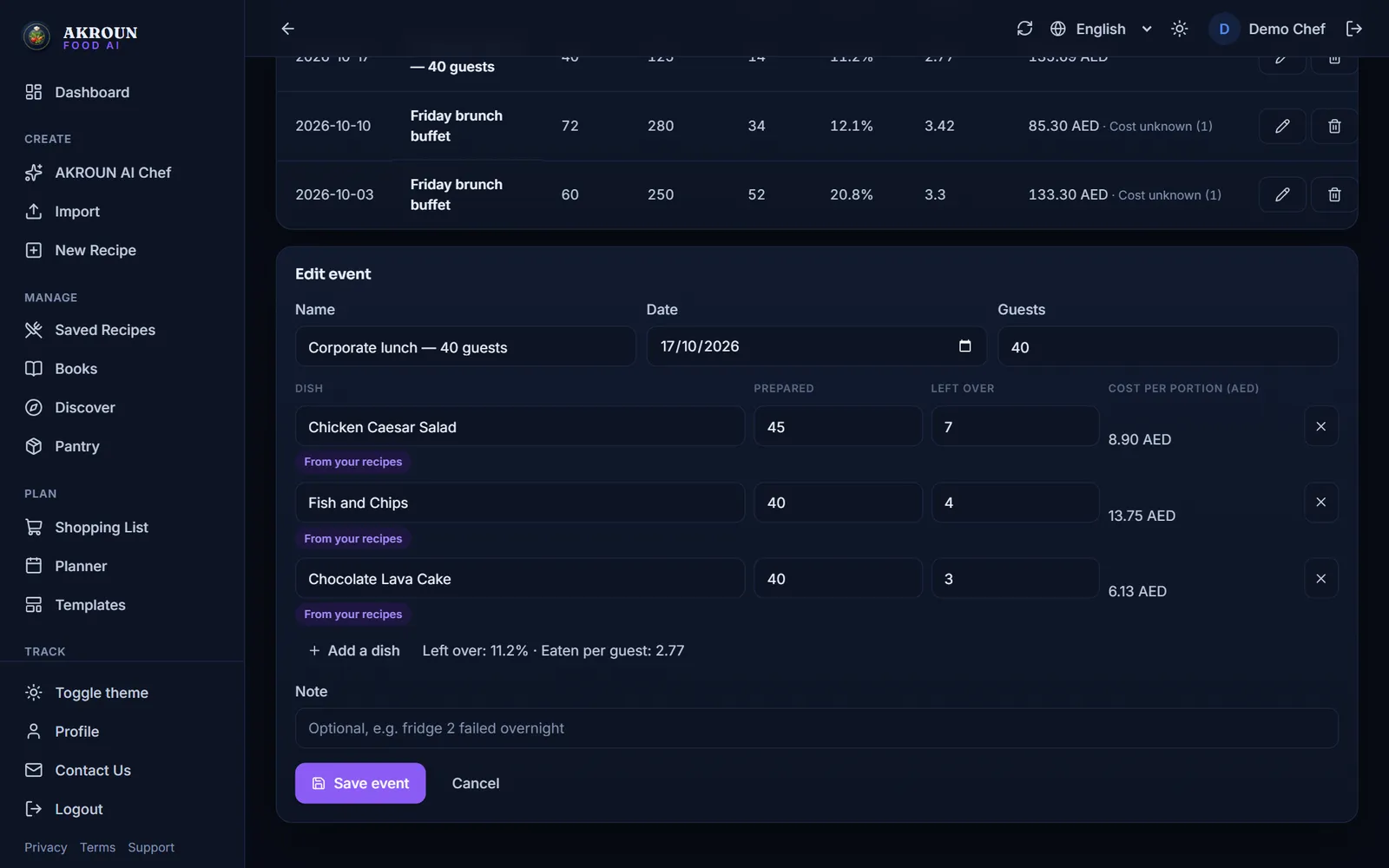
Chaque événement affiche la part restante, ce que chaque invité a mangé et ce que coûtent les restes — les chiffres pour préparer le prochain buffet.
6. L'utiliser dans le P&L quotidien
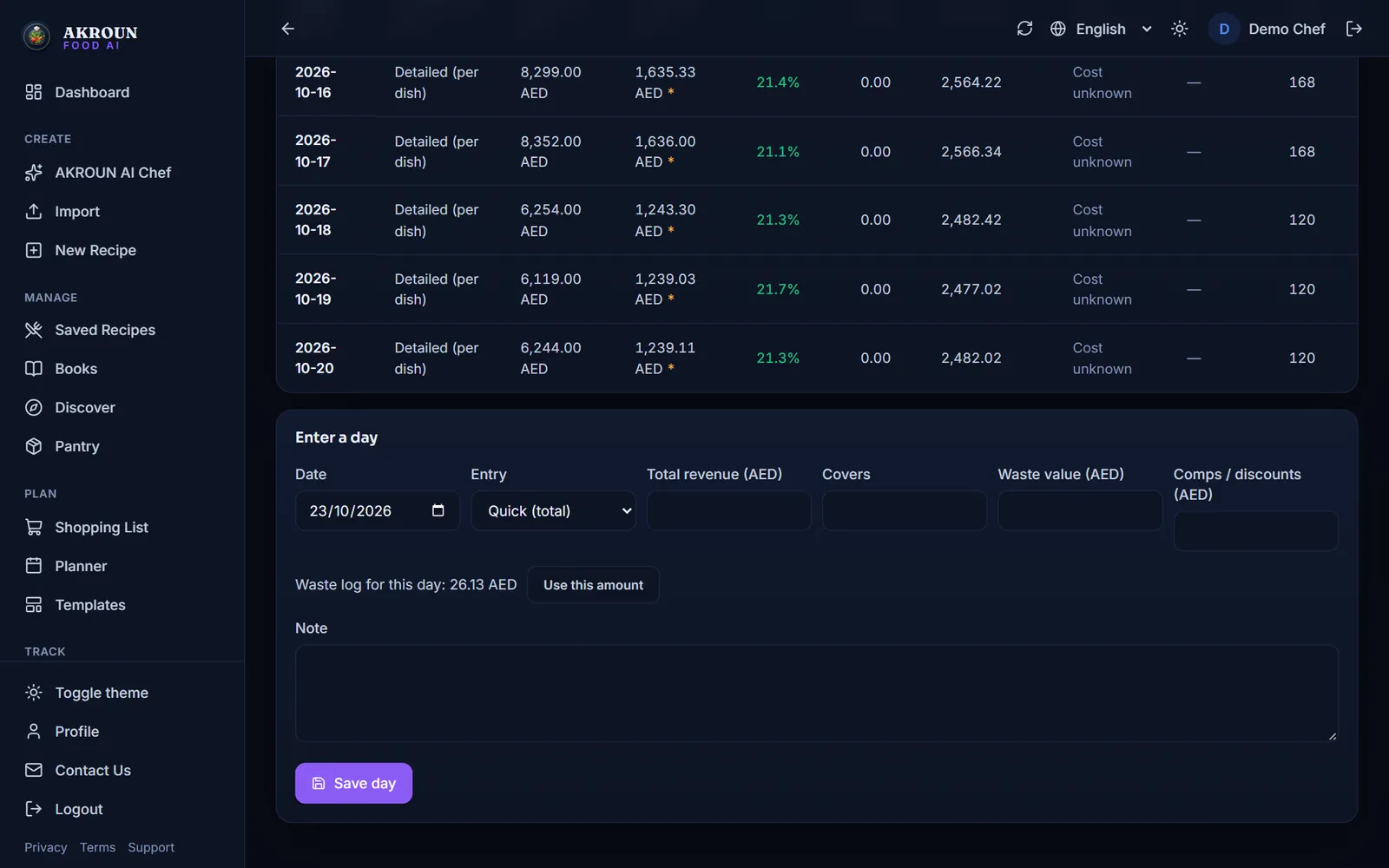
Dans le P&L quotidien, choisissez Rapide (total) pour saisir une journée. Si des pertes ont été notées ce jour-là, vous voyez « Journal des pertes pour ce jour » avec le montant. Appuyez sur Utiliser ce montant pour le mettre dans le champ des pertes — rien n'est rempli tant que vous n'appuyez pas.
Les bonnes habitudes
- Notez la perte quand elle a lieu, pas en fin de semaine.
- Utilisez les motifs de façon cohérente : le rapport ne vaut que ce que valent les motifs.
- Regardez le rapport une fois par semaine avec l'équipe et choisissez un produit à corriger.
- Tenez les prix de l'inventaire à jour pour que moins d'entrées affichent Coût inconnu.

À propos de l’auteur
Ali Akroun, Executive Chef & Founder
Chef exécutif et fondateur d’AKROUN FOOD AI, plus de 18 ans en cuisines professionnelles, conseil en hôtellerie et formation culinaire.
Lire l’histoire du fondateur →Mettez-le en pratique en quelques minutes
Recettes, coûts, étiquettes, inventaire et nutrition — générés et organisés pour vous dans AKROUN FOOD AI.
Articles liés

Donner à votre personnel de cuisine son propre compte et son rôle
Invitez jusqu’à 6 membres, donnez à chacun un rôle — responsable, chef/cuisinier ou salle — et voyez qui a noté quoi. Les cuisiniers ne voient jamais les prix. Pas à pas.

Utiliser la matrice d’ingénierie de menu : Stars, Chevaux de labour, Énigmes et Poids morts
Découvrez quels plats vous rapportent et lesquels occupent seulement la cuisine — à partir de vos ventes et coûts matière réels — et quoi faire pour chacun.

Scanner ses factures fournisseurs et mettre à jour ses coûts automatiquement
Photographiez, importez ou chargez une facture fournisseur. Vous vérifiez chaque ligne, puis prix, stock reçu et coût des recettes se mettent à jour en un clic — et un clic l’annule.