
Donner à votre personnel de cuisine son propre compte et son rôle
Invitez jusqu’à 6 membres, donnez à chacun un rôle — responsable, chef/cuisinier ou salle — et voyez qui a noté quoi. Les cuisiniers ne voient jamais les prix. Pas à pas.

Une cuisine, c'est une équipe. Le responsable suit les coûts, les cuisiniers suivent les recettes et relèvent les températures des frigos, la salle répond aux questions des clients sur les allergènes. Quand tout le monde partage un seul identifiant, impossible de savoir qui a noté quoi, et tout le monde voit tout — y compris vos prix et vos marges.
Les comptes du personnel d'AKROUN FOOD AI donnent à chacun sa propre connexion à votre cuisine. Chacun travaille sur vos recettes, vos relevés d'hygiène, vos pertes et vos menus, et ne voit que ce que son rôle permet.
Les comptes du personnel font partie du forfait Chef Pro, avec 6 membres inclus (vous, le propriétaire, ne comptez pas). Ils se trouvent dans le menu sous Suivi → Équipe.
Les trois rôles
| Rôle | Ce qu'il peut ouvrir | Prix et coûts |
|---|---|---|
| Responsable | Recettes (et leur modification), sécurité alimentaire et audits, stock et factures fournisseurs, menus, pertes, coûts des menus, P&L quotidien, ingénierie de menu | Oui |
| Chef / Cuisinier | Recettes en lecture, mode cuisine, étiquettes nutritionnelles et de conservation, relevés de température, de refroidissement, de livraison et de nettoyage, pertes | Jamais |
| Salle | Menus avec calories et allergènes, menu QR, recettes en lecture, contrôles d'hygiène, pertes | Jamais |
Vous seul, le propriétaire, pouvez inviter, changer un rôle ou retirer quelqu'un. Les prix et les coûts sont retirés avant tout envoi à un cuisinier ou à la salle : ils ne sont pas seulement masqués à l'écran.
Pas à pas
1. Inviter un membre du personnel
Ouvrez Équipe. Sous Inviter un membre du personnel, saisissez Son e-mail et choisissez un Rôle. Le texte sous le rôle indique exactement ce que la personne pourra ouvrir. Appuyez sur Envoyer l’invitation.
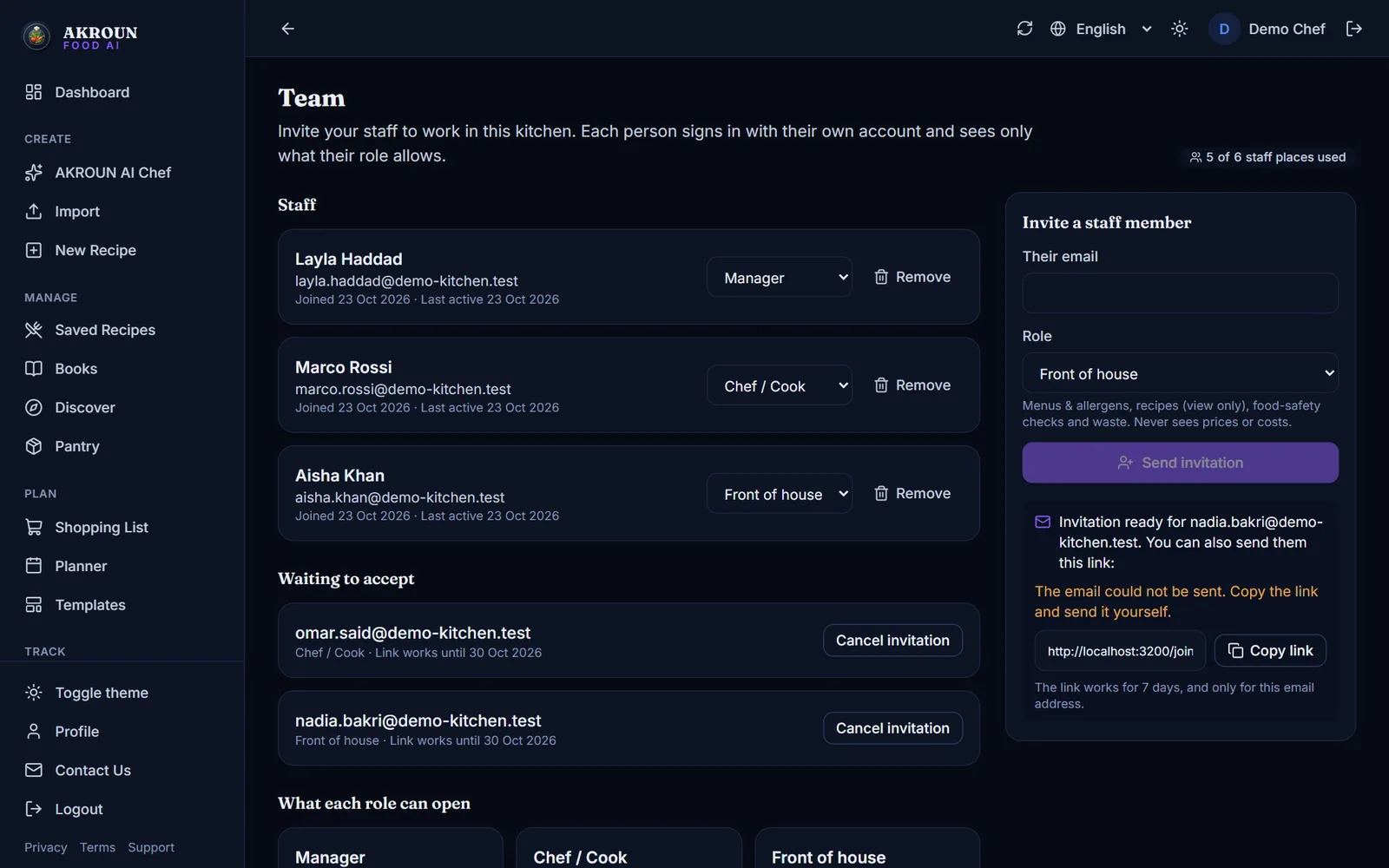
L'invitation lui est envoyée par e-mail. Vous recevez aussi le lien, pour l'envoyer vous-même par WhatsApp ou SMS : appuyez sur Copier le lien. Le lien fonctionne 7 jours, et seulement pour l'adresse invitée. Tant qu'elle n'est pas acceptée, l'invitation apparaît sous En attente d’acceptation, où Annuler l’invitation désactive le lien aussitôt.
2. Le membre du personnel accepte
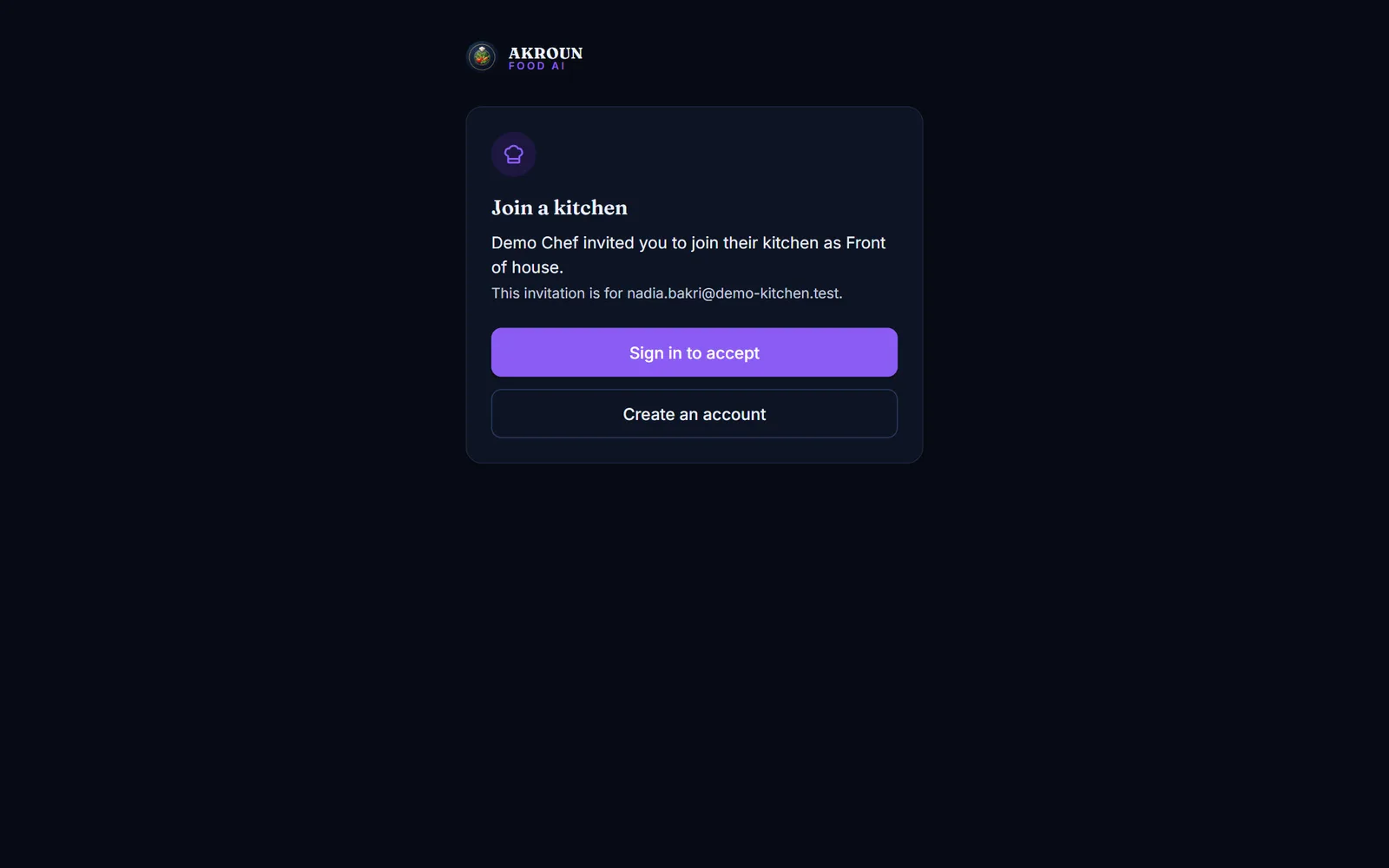
Il ouvre le lien et voit qui l'invite et pour quel rôle. S'il a déjà un compte, il appuie sur Se connecter pour accepter ; sinon sur Créer un compte — avec la même adresse e-mail que celle invitée. Puis il appuie sur Rejoindre la cuisine.
3. Ce que voit votre personnel
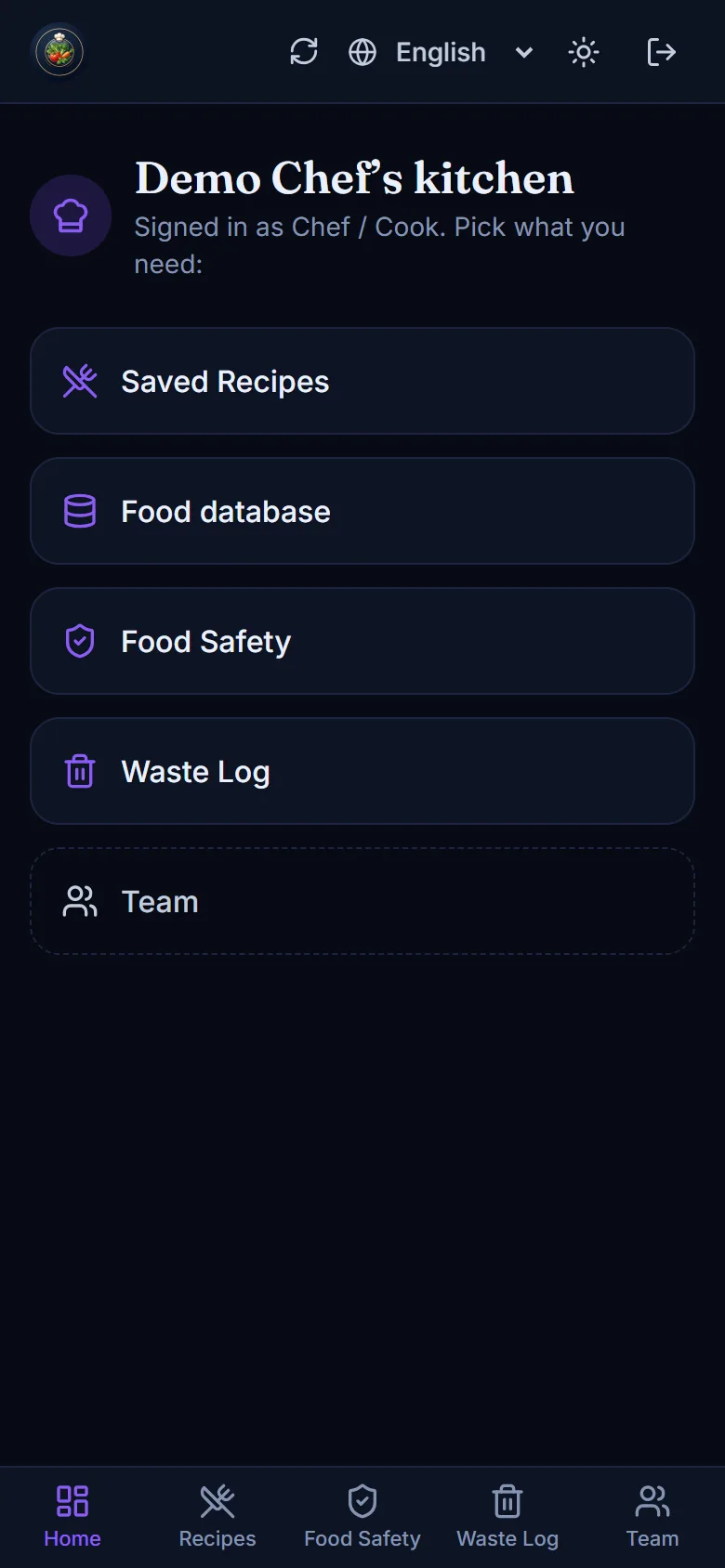
Un membre du personnel ne voit pas toute votre application. Son accueil, c'est votre cuisine, avec seulement les outils que son rôle permet. Un cuisinier, par exemple, voit les recettes, la base des aliments, la sécurité alimentaire et le journal des pertes.
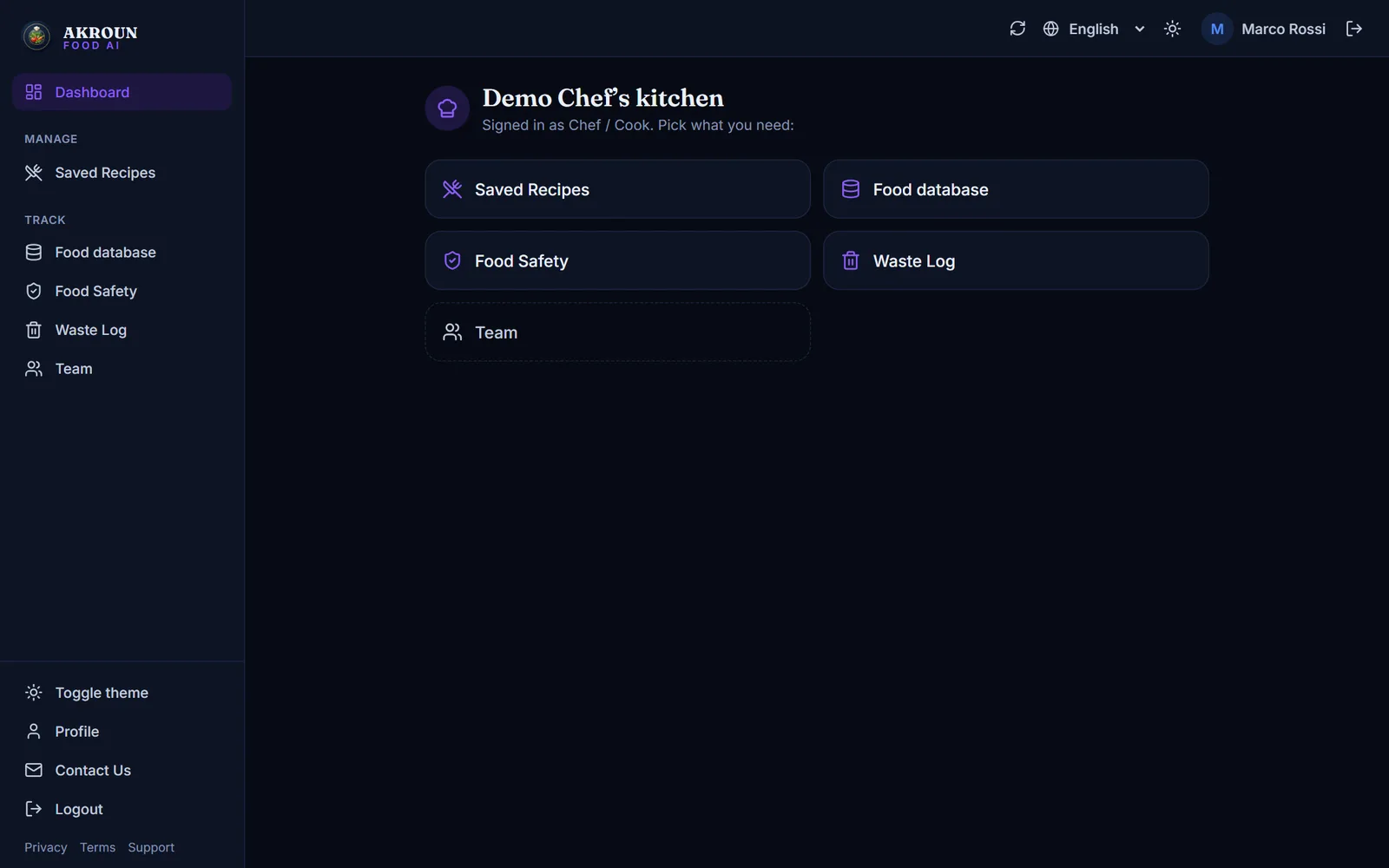
Cela fonctionne de la même façon sur téléphone : le cuisinier relève une température ou note une perte directement en cuisine.
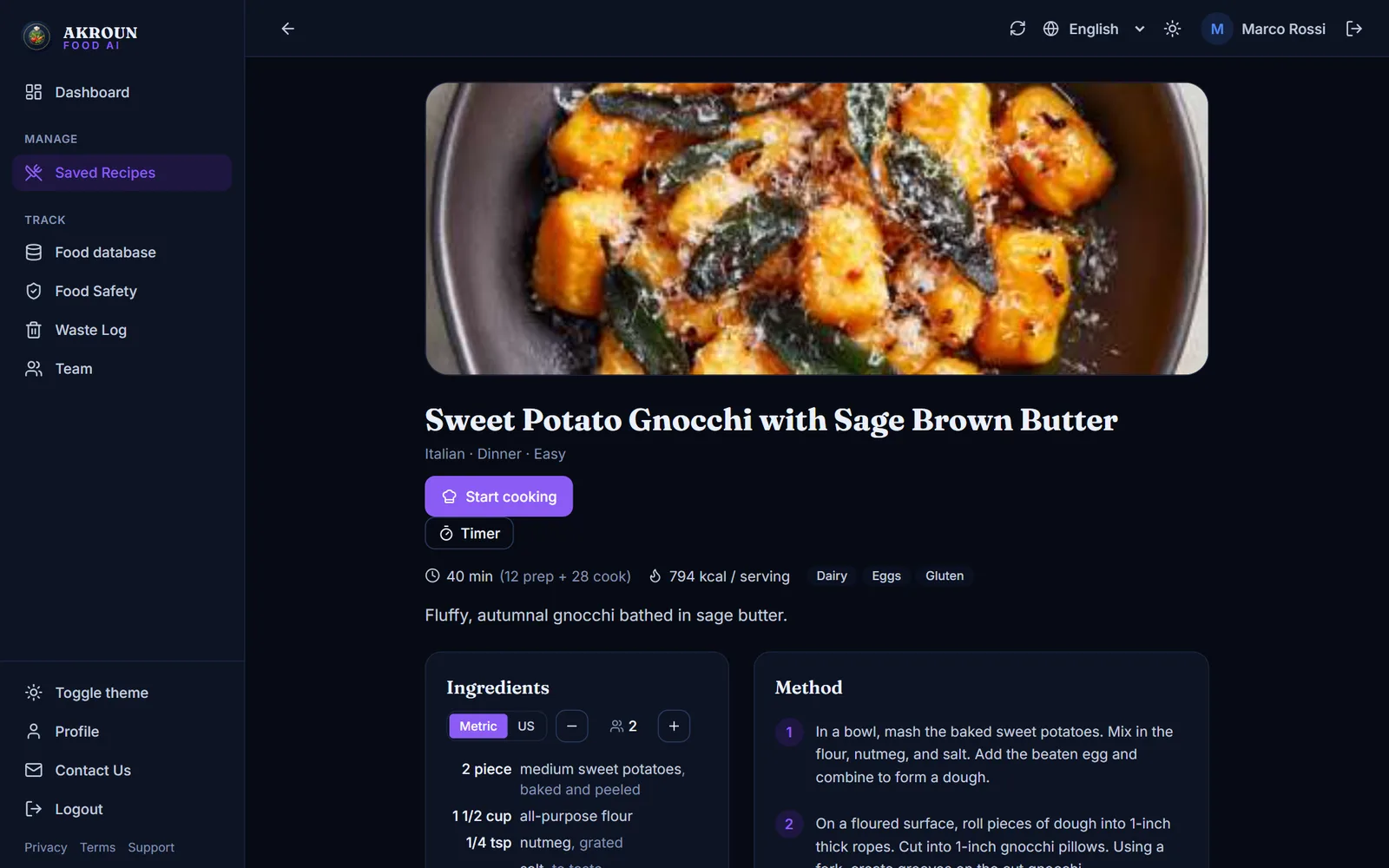
Un cuisinier ouvre une recette pour cuisiner : les ingrédients, la méthode, les allergènes, le mode cuisine et le minuteur. Pas de bouton de modification, pas de suppression, ni prix ni coût de revient.
4. Voir qui a noté quoi
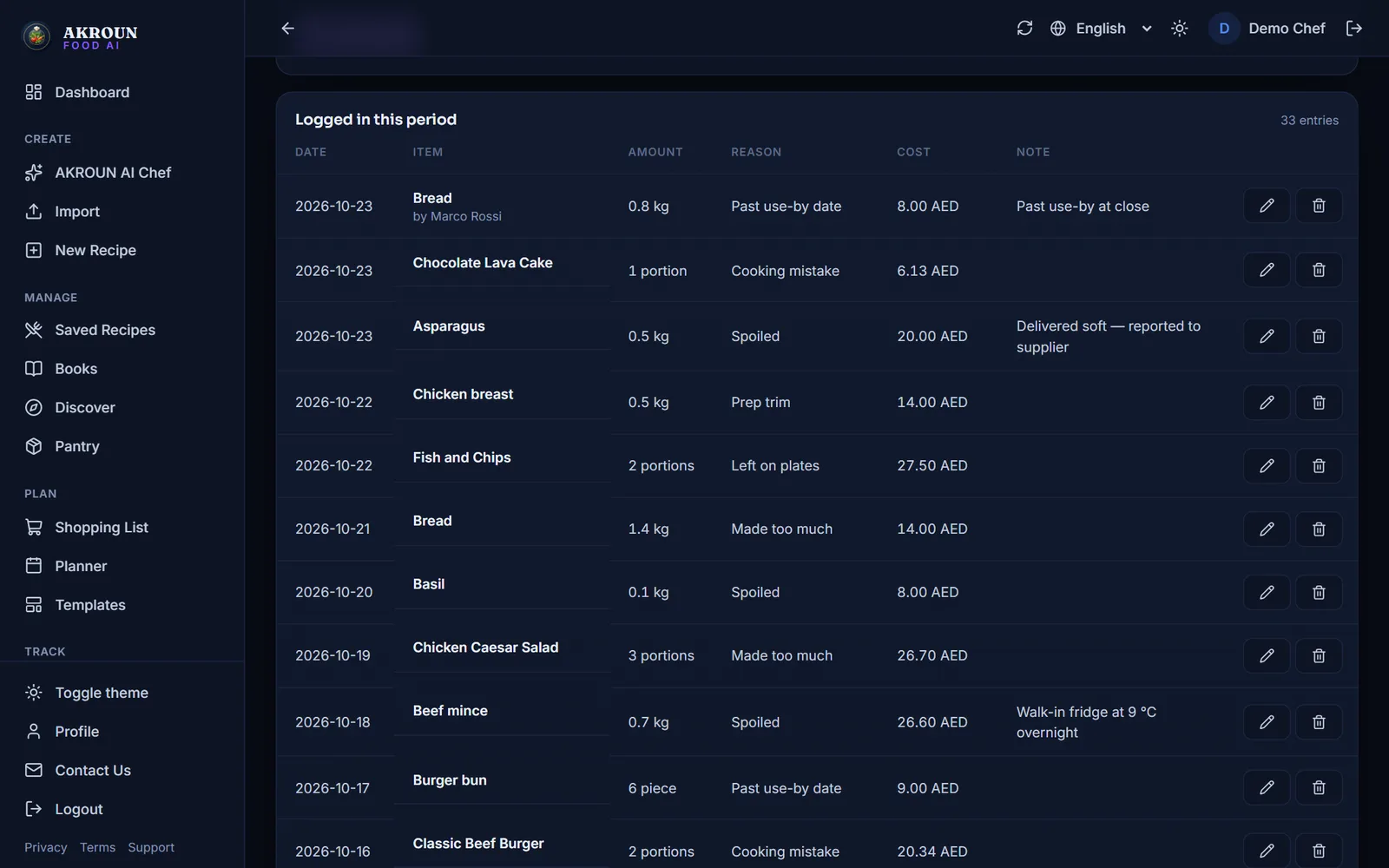
Chaque relevé de température, de refroidissement, de livraison, chaque nettoyage et chaque perte enregistre la personne qui l'a noté. Dans le journal des pertes, vous voyez « par Marco Rossi » sous le produit, avec le coût — le cuisinier qui l'a noté ne voit pas ce coût.
5. Gérer votre équipe
Sous Personnel, vous voyez chaque personne avec son e-mail, sa date d'arrivée et sa dernière activité. Changez son rôle dans la liste, ou appuyez sur Retirer — c'est appliqué dès son prochain geste. Son propre compte reste ; elle n'accède simplement plus à votre cuisine.
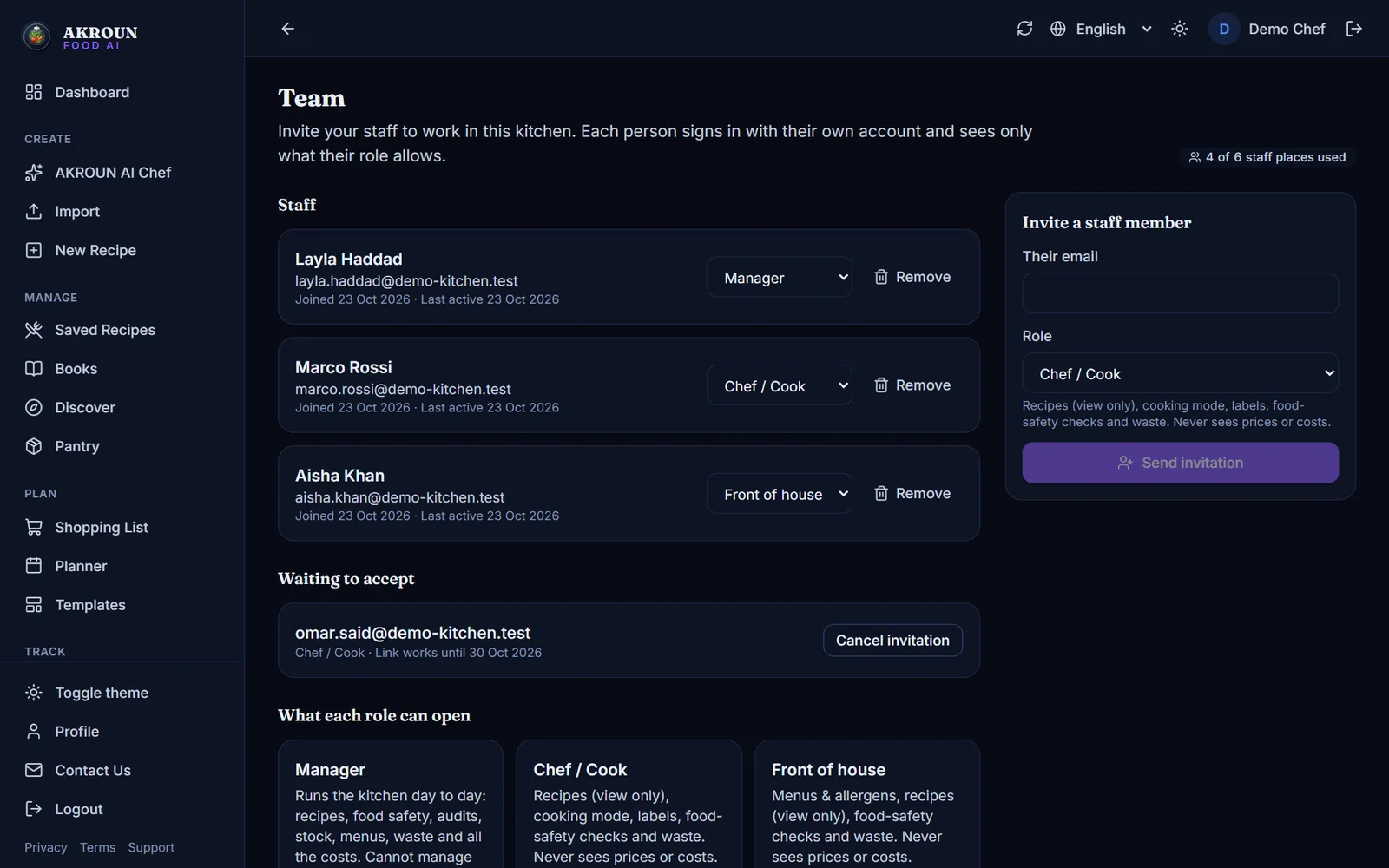
Ce que chaque rôle peut ouvrir résume les trois rôles en bas de la page, pour vérifier avant de choisir.
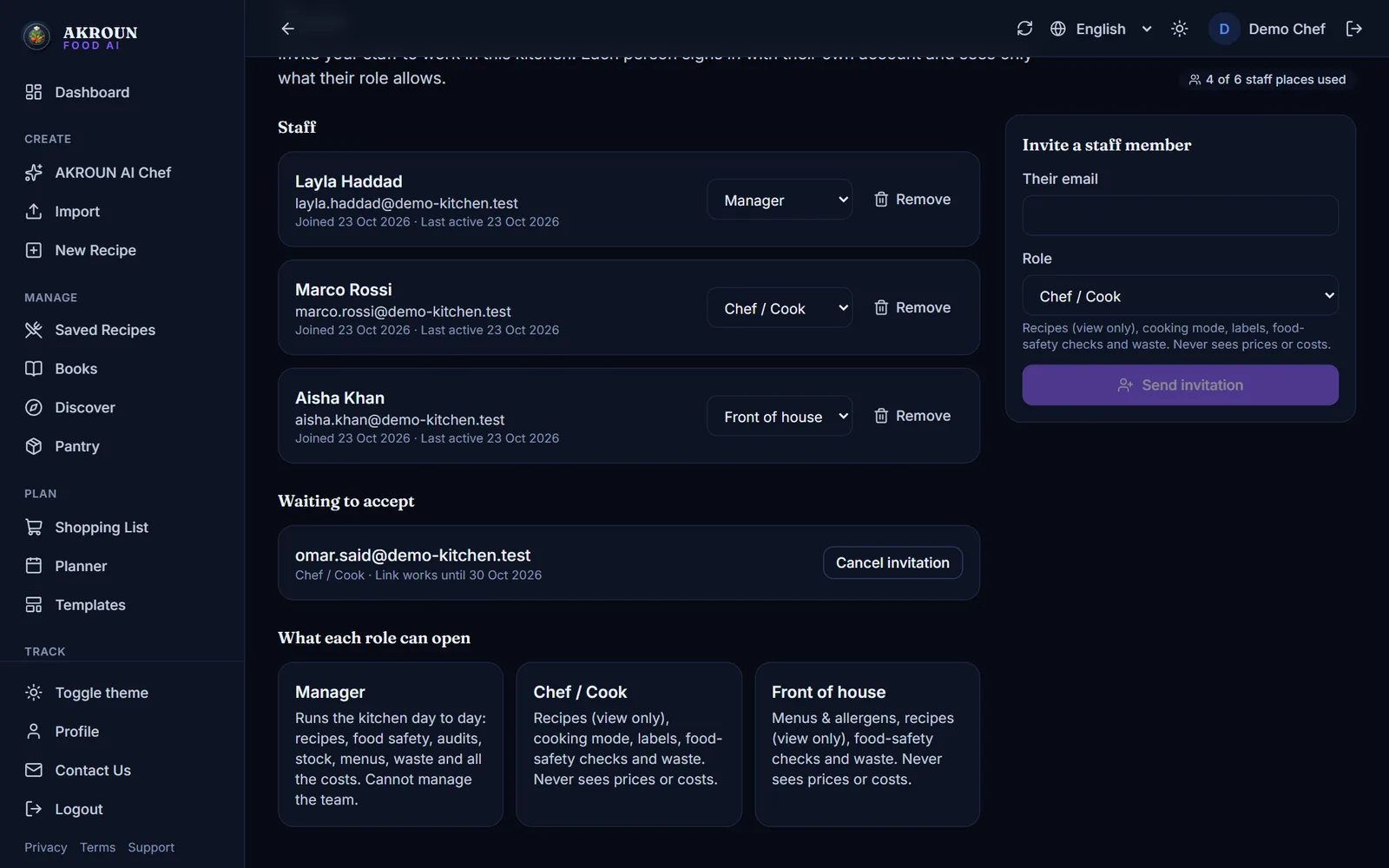
Quand les 6 places sont utilisées — membres et invitations en attente — retirez quelqu'un ou annulez une invitation pour inviter une autre personne. Un membre du personnel peut aussi quitter votre cuisine depuis sa propre page Équipe avec Quitter cette cuisine.
Bonnes habitudes
- Donnez à chacun son propre compte. Un identifiant partagé cache qui a fait quoi.
- Choisissez le plus petit rôle qui permet à chacun de faire son travail : la plupart des cuisiniers ont besoin de Chef / Cuisinier, pas de Responsable.
- Retirez une personne le jour de son départ. C'est immédiat.
- Demandez à l'équipe de noter les contrôles d'hygiène et les pertes sur le moment : leur nom sur chaque relevé renforce vos registres lors d'une inspection.

À propos de l’auteur
Ali Akroun, Executive Chef & Founder
Chef exécutif et fondateur d’AKROUN FOOD AI, plus de 18 ans en cuisines professionnelles, conseil en hôtellerie et formation culinaire.
Lire l’histoire du fondateur →Mettez-le en pratique en quelques minutes
Recettes, coûts, étiquettes, inventaire et nutrition — générés et organisés pour vous dans AKROUN FOOD AI.
Articles liés

Suivre le gaspillage alimentaire en cuisine et ce qu’il coûte
Notez en quelques secondes ce qui est jeté et pourquoi, voyez ce que cela coûte par jour, par motif et par produit, et suivez les restes de buffet — pas à pas.

Utiliser la matrice d’ingénierie de menu : Stars, Chevaux de labour, Énigmes et Poids morts
Découvrez quels plats vous rapportent et lesquels occupent seulement la cuisine — à partir de vos ventes et coûts matière réels — et quoi faire pour chacun.

Scanner ses factures fournisseurs et mettre à jour ses coûts automatiquement
Photographiez, importez ou chargez une facture fournisseur. Vous vérifiez chaque ligne, puis prix, stock reçu et coût des recettes se mettent à jour en un clic — et un clic l’annule.