Créer un menu avec calories, allergènes et QR code
Transformez vos recettes en menu imprimé avec calories et allergènes, en menu QR que vos clients ouvrent sur leur téléphone et en tableau des allergènes pour votre équipe — pas à pas.

Les clients demandent ce que contient un plat, et ils sont de plus en plus nombreux à vouloir voir aussi les calories. L’écrire à la main pour chaque plat prend des heures, et c’est faux le jour où une recette change.
Menus & allergènes le construit à partir des recettes que vous avez déjà dans AKROUN FOOD AI : un menu imprimé avec calories et allergènes, un menu QR que vos clients ouvrent sur leur téléphone, et un tableau des allergènes pour votre équipe.
Menus & allergènes fait partie du forfait Chef Pro. Il se trouve dans le menu sous Suivi → Menus & allergènes.
Ce que vous obtenez
| Document | Pour qui | Ce qu’il montre |
|---|---|---|
| Menu imprimé | Les clients à table | Vos plats par rubrique, le prix, les calories par portion et les allergènes numérotés, avec une légende en bas — en une ou deux langues. |
| Menu QR | Les clients sur leur téléphone | Le même menu, toujours à jour. Le client touche les allergènes qu’il évite et les plats qui les contiennent sont signalés. |
| Tableau des allergènes | Votre équipe en cuisine et en salle | Chaque plat face aux 14 allergènes majeurs, l’origine de chacun, et des lignes pour signer et dater. |
Pas à pas
1. Créez un menu
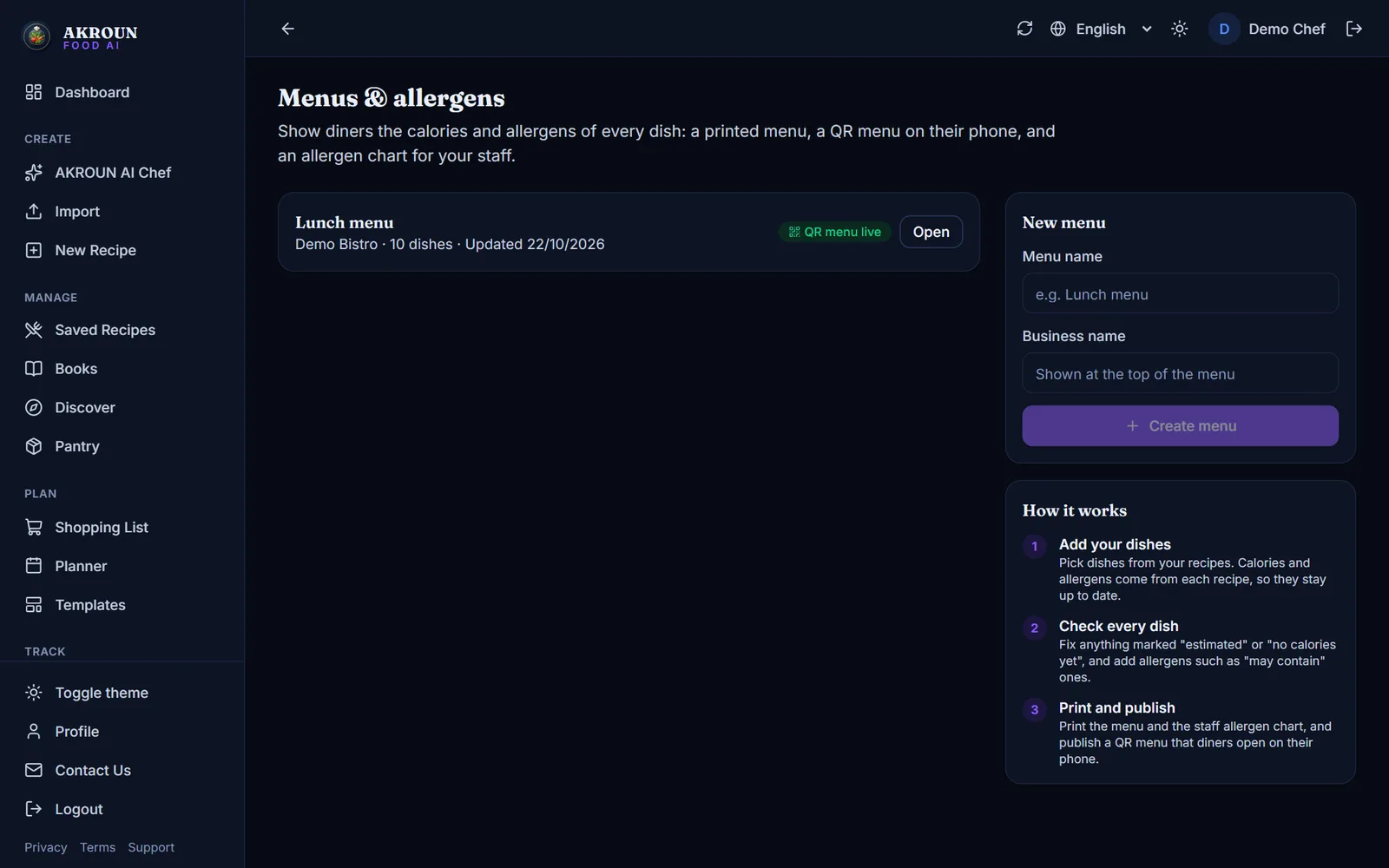
Ouvrez Menus & allergènes et remplissez Nouveau menu à droite : un nom (par exemple « Menu du midi ») et le nom de l’établissement affiché en haut. Appuyez sur Créer le menu. Vous pouvez garder un menu pour le midi, le soir, une formule ou un événement.
2. Ajoutez vos plats
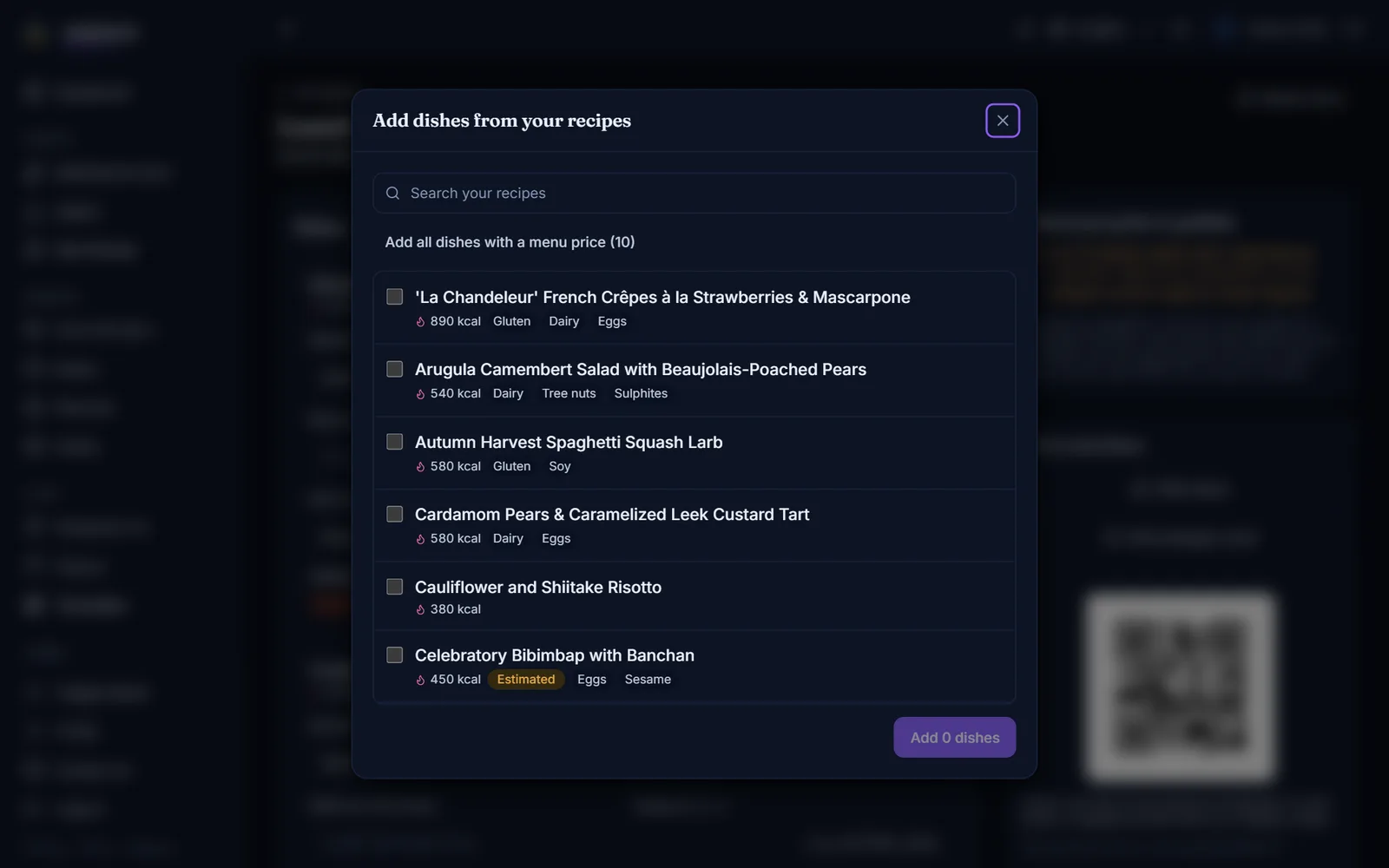
Appuyez sur Ajouter des plats, cherchez dans vos recettes et cochez celles que vous servez. Si vous avez déjà indiqué un prix de vente sur vos recettes (dans la carte coût de l’assiette), Ajouter tous les plats qui ont un prix les ajoute tous d’un coup avec leur prix.
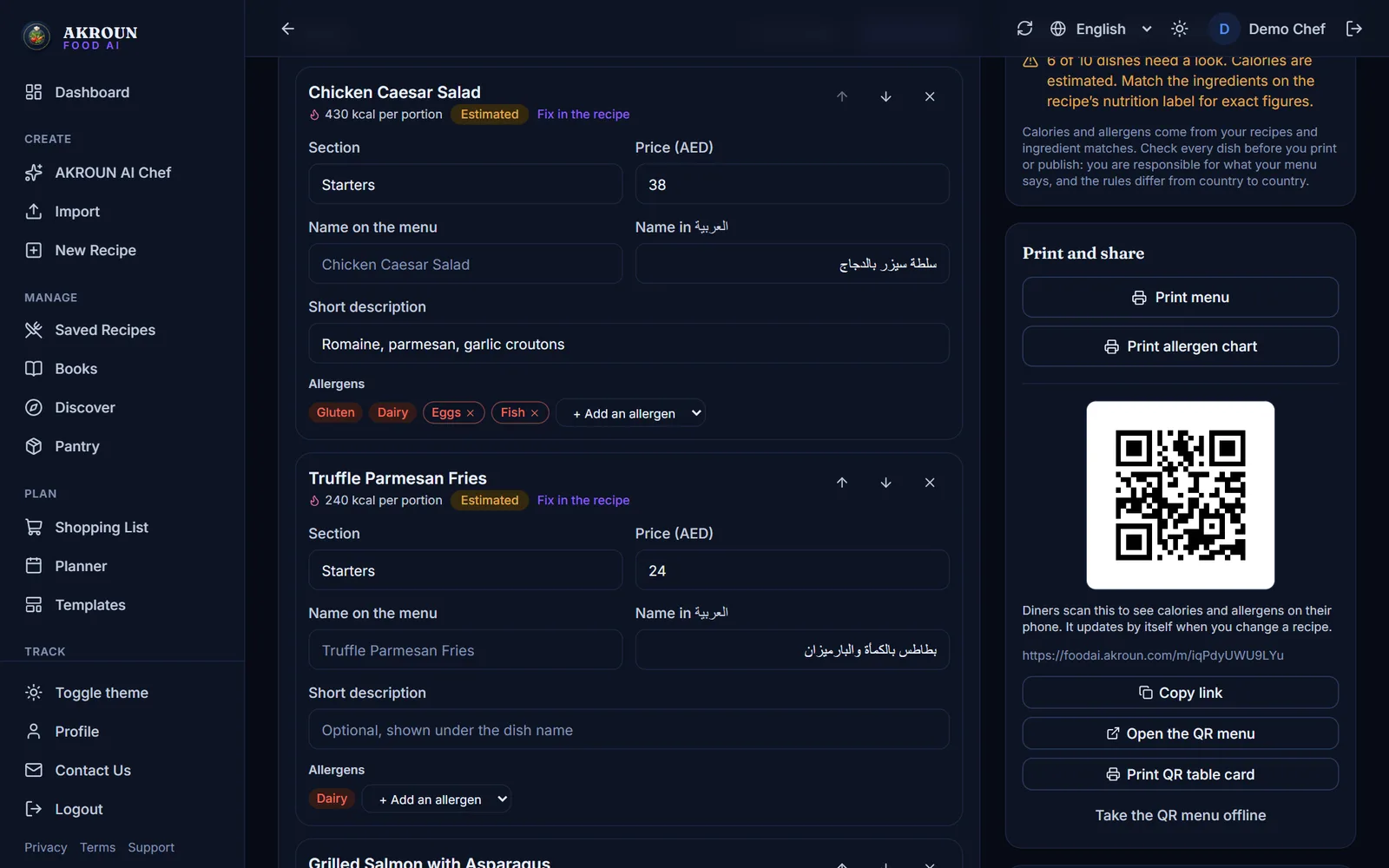
Pour chaque plat, vous pouvez ensuite choisir la rubrique (Entrées, Plats, Desserts…), le prix, le nom imprimé sur le menu, le nom dans votre deuxième langue et une courte description. Les flèches changent l’ordre ; appuyez sur Enregistrer les plats quand vous avez fini.
3. Vérifiez les calories et les allergènes
Chaque plat affiche ses calories par portion et ses allergènes, lus en direct dans la recette. Deux marques indiquent ce qui reste à vérifier :
- Estimé — les calories sont une estimation. Appuyez sur Corriger dans la recette : l’étiquette nutritionnelle de la recette s’ouvre, et vous y associez les ingrédients à la base d’aliments pour des valeurs exactes.
- Pas encore de calories — la recette n’a pas encore de valeurs nutritionnelles. Le plat est imprimé sans chiffre plutôt qu’avec un chiffre faux.
La carte Avant d’imprimer ou de publier compte les plats qui restent à vérifier.
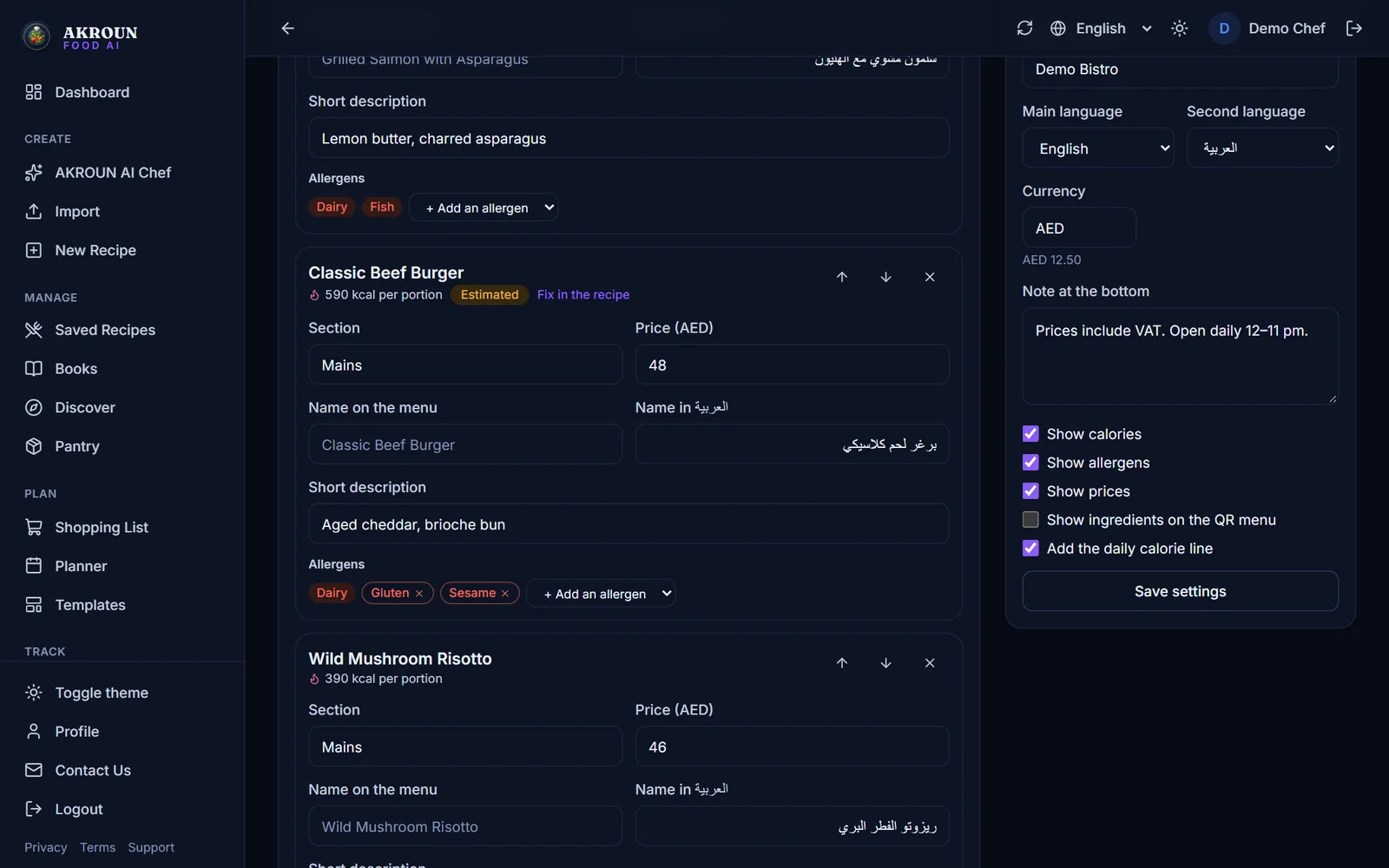
Un allergène trouvé dans la recette ne peut jamais être retiré d’un plat — c’est une règle de sécurité. Vous pouvez seulement en ajouter : utilisez Ajouter un allergène pour une « trace possible » ou pour un ingrédient que la recette ne détaille pas, comme une sauce toute prête. Ceux que vous avez ajoutés portent une petite ×, pour pouvoir les retirer.
4. Choisissez les langues et ce qui s’affiche
Dans Réglages du menu, choisissez la langue principale, une Deuxième langue (anglais, arabe ou français) et la devise. Cochez ce que le menu affiche : calories, allergènes, prix, les ingrédients sur le menu QR et la ligne des besoins journaliers (« Un adulte a besoin d’environ 2 000 kcal par jour. »). Appuyez sur Enregistrer les réglages.
5. Imprimez le menu et le tableau des allergènes
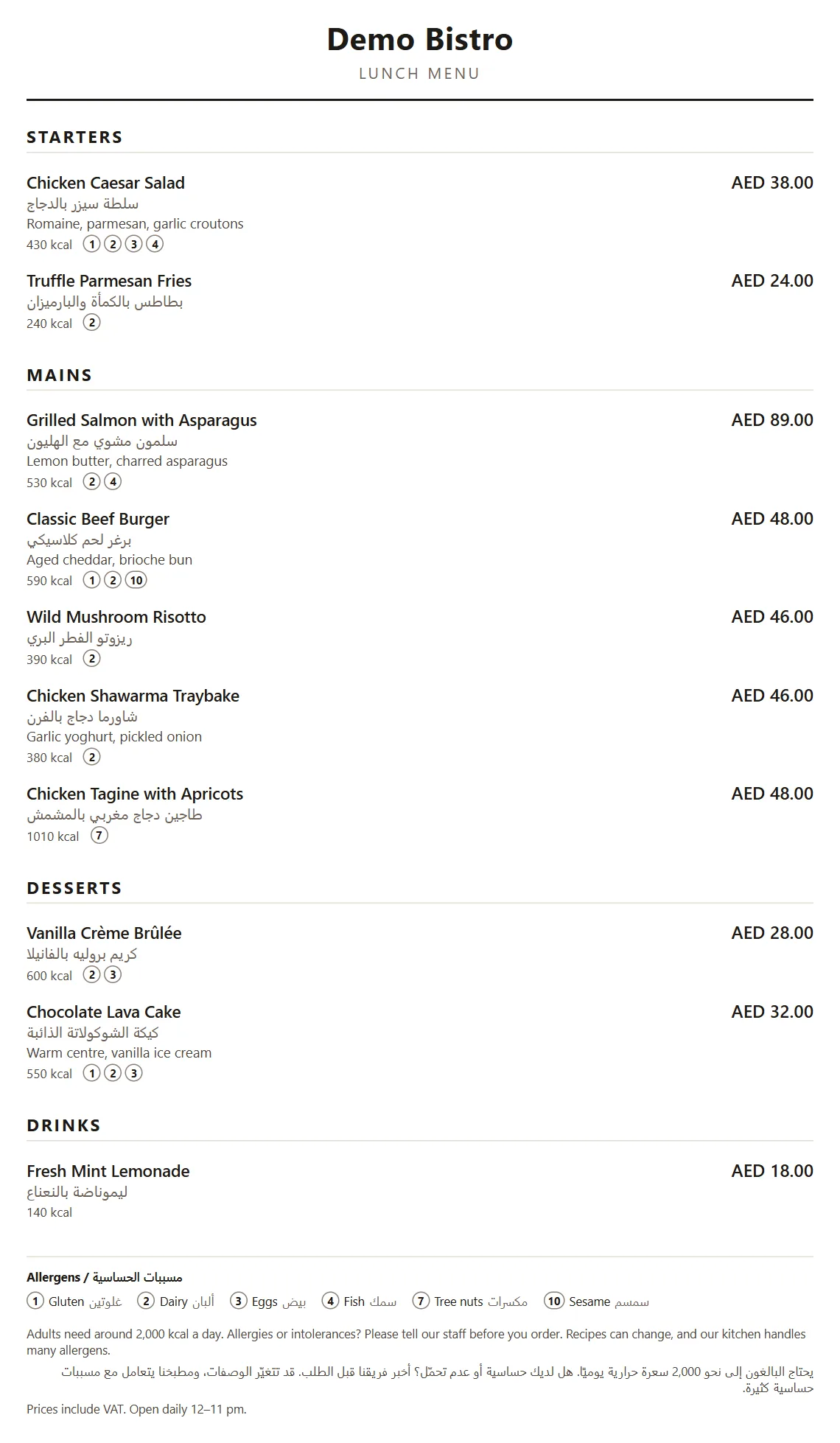
Appuyez sur Imprimer le menu. Une page nette s’ouvre avec vos rubriques, prix, calories et allergènes numérotés, la légende dans les deux langues et une courte note qui invite les clients à signaler leurs allergies au personnel. Imprimez-la, ou choisissez « Enregistrer en PDF » dans la fenêtre d’impression.
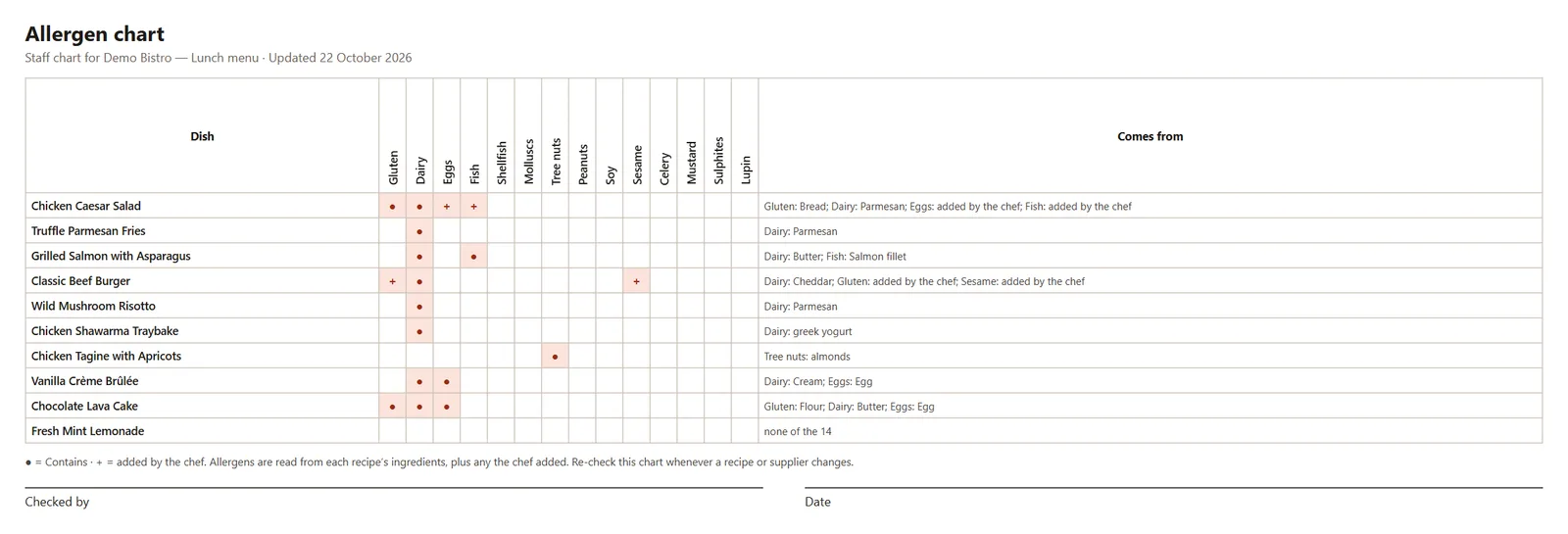
Appuyez sur Imprimer le tableau des allergènes pour la cuisine. Chaque plat est comparé aux 14 allergènes majeurs : ● signifie qu’il vient de la recette, + que le chef l’a ajouté, et la dernière colonne indique l’origine de chaque allergène. Signez-le, datez-le, et imprimez-en un nouveau dès qu’une recette ou un fournisseur change.
6. Publiez le menu QR
Appuyez sur Publier le menu QR. Un QR code et son lien apparaissent. Copier le lien pour le partager, Ouvrir le menu QR pour le voir comme un client, et Imprimer le chevalet QR pour imprimer des cartes de table (deux par page).
Le menu QR se met à jour tout seul : modifiez une recette et les calories et allergènes changent aussi sur le téléphone des clients. Mettre le menu QR hors ligne le met en pause — les codes imprimés affichent alors « non disponible », et quand vous publiez à nouveau, les mêmes codes refonctionnent : inutile de les réimprimer.
7. Ce que voient vos clients
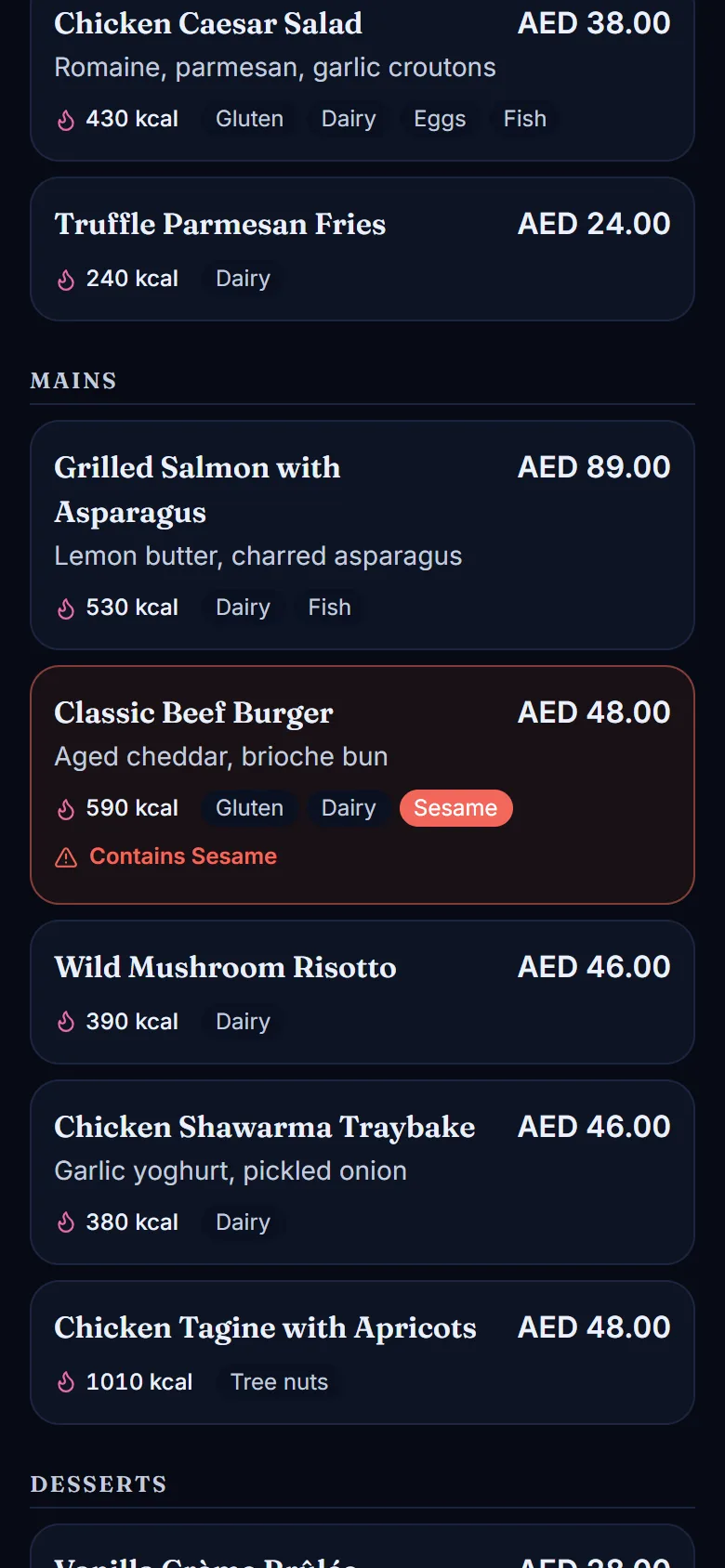
Les clients scannent le code et voient le menu sur leur téléphone, dans l’une de vos deux langues. Sous J’évite, ils touchent un allergène et chaque plat qui le contient est signalé en rouge. Masquer ces plats ne laisse que ce qu’ils peuvent manger.
Comment les calories sont arrondies
Les calories sont affichées par portion et arrondies comme sur les menus : moins de 5 kcal s’affiche 0, jusqu’à 50 kcal au 5 le plus proche, et au-delà de 50 kcal à la dizaine la plus proche. Un plat dont les calories sont inconnues n’affiche aucun chiffre — jamais un 0.
Garder le menu juste
- Vérifiez chaque plat avant d’imprimer ou de publier. L’application lit vos recettes, mais c’est vous qui savez ce qui part vraiment dans l’assiette.
- Ajoutez vous-même les « traces possibles » : friteuse partagée, planches partagées, sauces toutes prêtes.
- Imprimez un nouveau tableau des allergènes dès qu’une recette ou un fournisseur change, et gardez l’exemplaire signé.
- Les règles d’affichage des calories et des allergènes varient d’un pays à l’autre. L’application vous aide à afficher l’information ; vérifiez-la selon les règles locales avant d’imprimer ou de publier.

À propos de l’auteur
Ali Akroun, Executive Chef & Founder
Chef exécutif et fondateur d’AKROUN FOOD AI, plus de 18 ans en cuisines professionnelles, conseil en hôtellerie et formation culinaire.
Lire l’histoire du fondateur →Mettez-le en pratique en quelques minutes
Recettes, coûts, étiquettes, inventaire et nutrition — générés et organisés pour vous dans AKROUN FOOD AI.
Articles liés

Réaliser un audit interne de sécurité alimentaire (norme internationale)
Parcourez votre cuisine avec une grille de 71 points, relevez les températures, obtenez une note de A+ à E et clôturez chaque action corrective — pas à pas, avec captures d’écran.

Donner à votre personnel de cuisine son propre compte et son rôle
Invitez jusqu’à 6 membres, donnez à chacun un rôle — responsable, chef/cuisinier ou salle — et voyez qui a noté quoi. Les cuisiniers ne voient jamais les prix. Pas à pas.

Suivre le gaspillage alimentaire en cuisine et ce qu’il coûte
Notez en quelques secondes ce qui est jeté et pourquoi, voyez ce que cela coûte par jour, par motif et par produit, et suivez les restes de buffet — pas à pas.